任务执行
「任务列表」是日常作业的主战场:创建任务 → 执行 → 盯日志 → 处理失败明细 → 核对设计文件 → 导出交付。
1任务列表
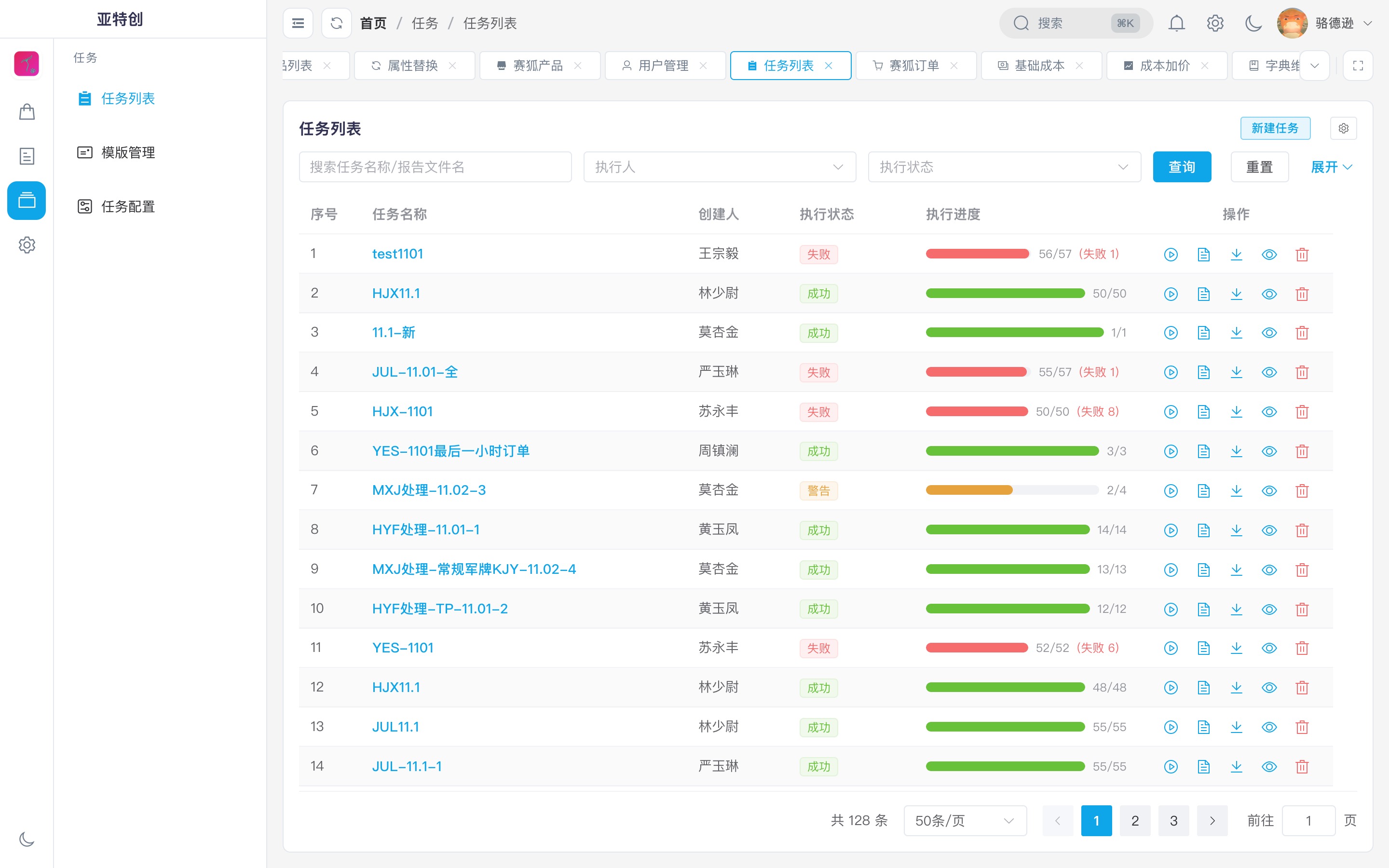
- 新建任务:选择任务配置与订单范围(按产品 / 日期 / 订单号筛选)。
- 执行 / 取消:行操作启动或终止执行;执行中实时显示进度条与成功 / 失败 / 跳过计数。
- 任务日志:点开任务查看逐行日志(字段采集 → 模板匹配 → 渲染 → 上传),每条可展开定位问题。
- 明细管理:每条明细可单独编辑流程快照(只影响该单)、单条重试。
2设计文件核对与二次编辑
- 明细中的设计文件缩略图可点击放大,与订单原图左右对比核对。
- 点「编辑设计文件」进入二次编辑窗口——产出 SVG 会反解回模板编辑器,改文字 / 换图标 / 调填充后「保存并上传」,设计图与 PLT 同步覆盖,列表自动刷新。
- 二次保存按行回写产物:单文件设计直接更新链接;多文件(多台渲染机并行)设计按数组下标精确替换对应的生产文件,不影响同单其它文件。
警告行(黄色)表示该明细按默认模板渲染或部分字段缺失,任务整体不算失败;失败行(红色)才需要处理,可单条重跑。
3导出交付
- 批量导出生成一个归档包:Excel 汇总表(预览图直接嵌表)+
设计文件/+生产文件/(PLT),按「业务员-产品 / 标号」自动命名归档。 - 导出前可配置列的显示 / 隐藏与排序,配置按任务记忆。