案例 · CDR 教程
CDR 定制生产三步走:① 配置设计模板 → ② 流程设计(简易CDR)→ ③ 建产品关联流程,之后新建任务、执行、核对、导出,每一步都配了完整图文。
流程总览
- ① 配置设计模板:上传设计稿,定义变量占位、图标填充与参考线(本文重点,含操作小技巧)。
- ② 流程设计:用「简易CDR」节点关联模板、绑定图层字段、配置场景(本文重点)。
- ③ 建产品关联流程:新增产品时在附加信息里关联上这份任务配置。
- ④~⑧ 新建任务 → 执行 → 核对与二次编辑 → 导出交付(完整图文,与收单教程同口径)。
1配置设计模板
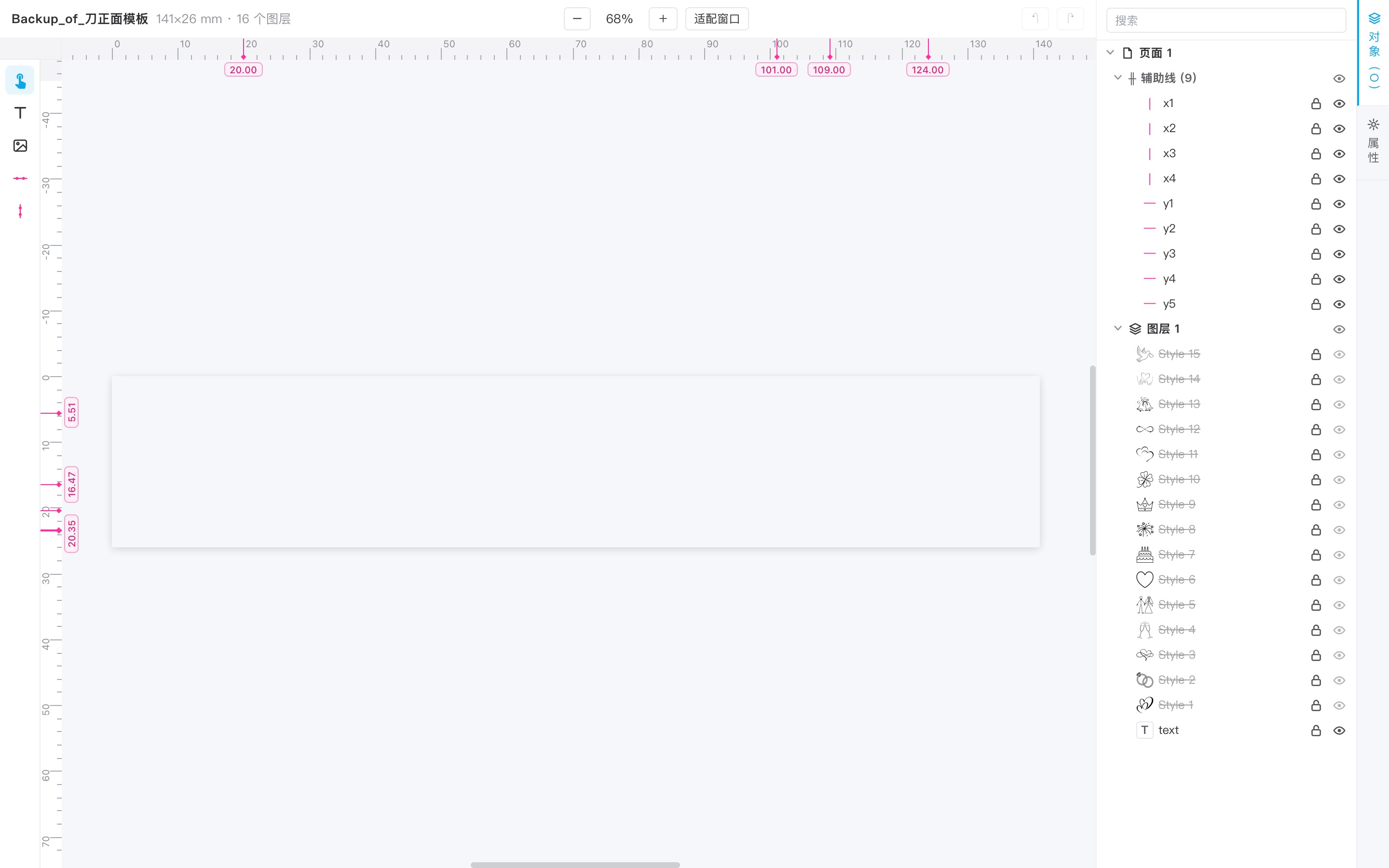
进入「任务 → 模板管理」新建模板,上传设计稿(CDR / SVG),然后打开模板设计器加工。设计器是纯 Canvas 画布:左侧是工具栏与对象树,右侧是属性面板,顶部可缩放与「适配窗口」。
1.1 变量占位与图片填充
- 变量占位:把需要按订单变化的文字改为
${字段名}(如买家姓名、宠物名字)。字段名要与任务配置采集的字段一致,渲染时才能取到值。 - 图片填充三模式:选中图层 → 属性面板「填充」——Contain(完整)等比居中留白(缺省)、Stretch(拉伸)铺满变形、Cover(裁剪)等比铺满裁掉溢出。非缺省模式随产物记录,二次编辑自动还原。
- 图层命名:一级图层名就是流程里「图层字段关联」的锚点,建议起有业务含义的名字(如「背面文本」「大图标」),不要用「图层 1」这种默认名。
1.2 参考线怎么使用
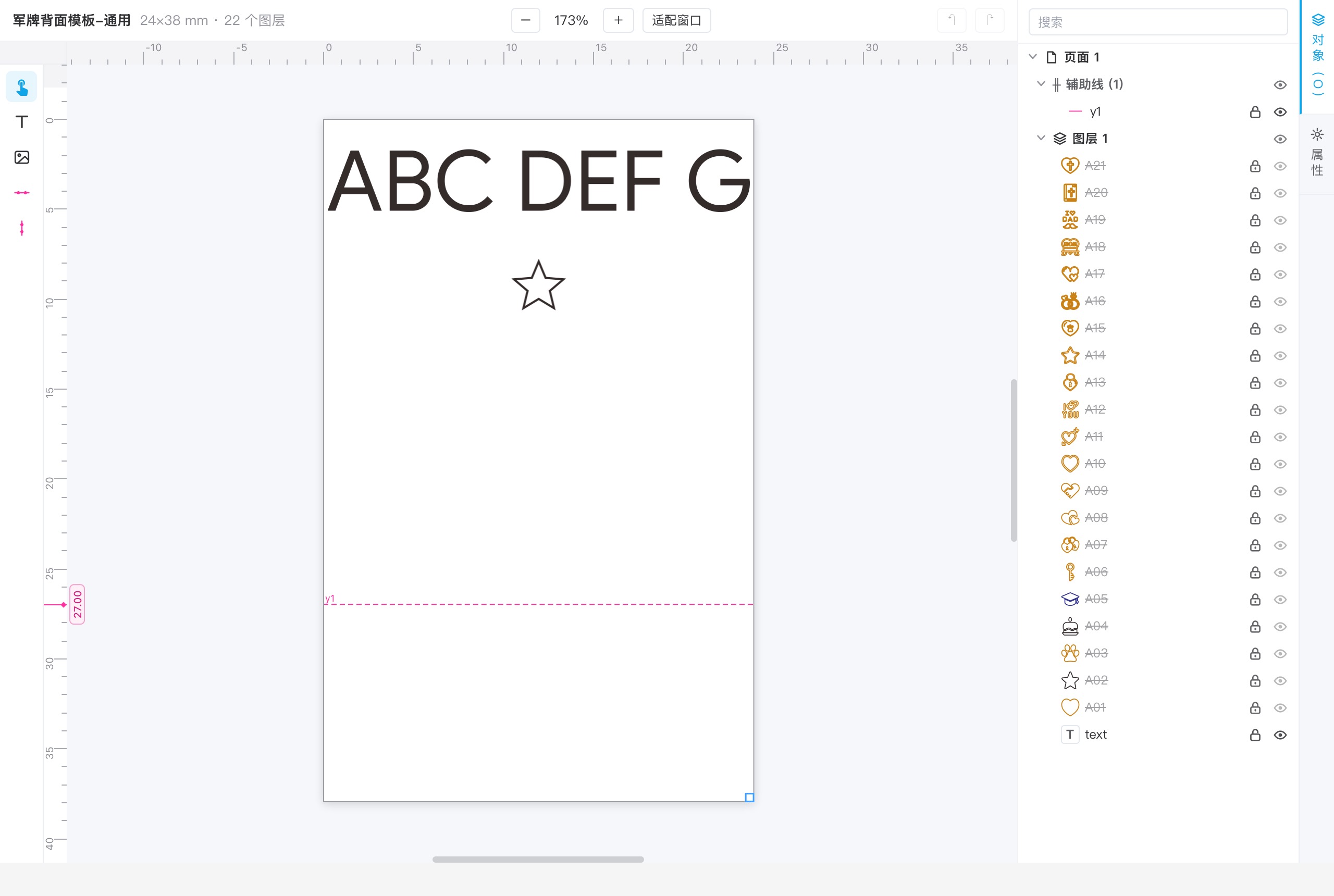
y1 是一条横向参考线,标尺上同步显示刻度与数值标签。- 放置:点左侧工具栏的「横向辅助线 / 纵向辅助线」,点击画布放置,或直接上下 / 左右拖拽到目标位置再松手。
- 调整与命名:单击辅助线选中(对象树同步展开「辅助线」组并定位到该行);双击打开属性面板可改名称与位置数值。同类型辅助线按位置自动命名为
x0 / x1 / x2…、y0 / y1 / y2…。 - 快捷布局:双击辅助线进入属性面板,「位置」区的布局三个按钮一键把辅助线吸附到页面边缘 / 中线(竖线:左 / 中 / 右;横线:上 / 中 / 下),不用手工对齐。
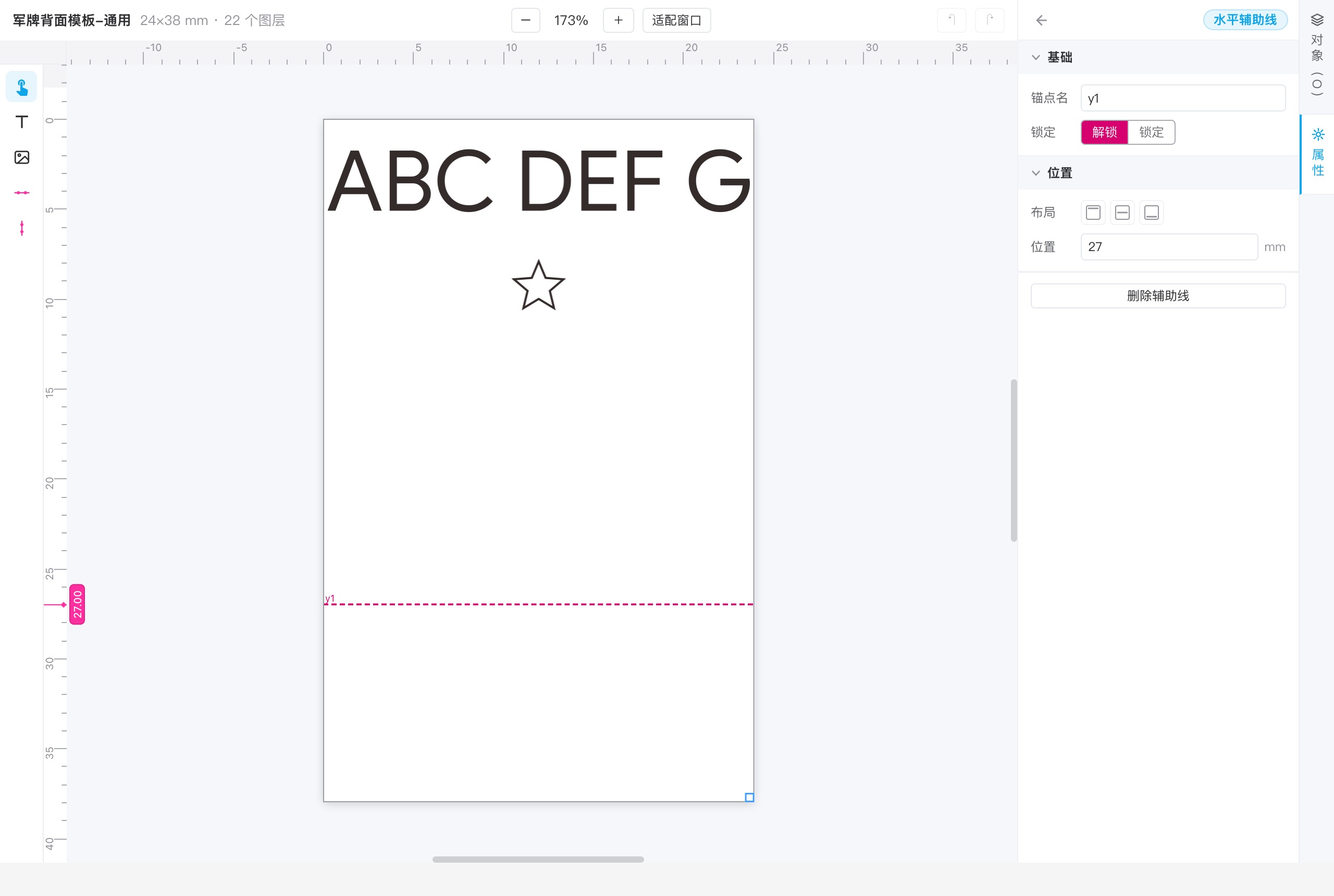
- 吸附对齐:拖动图层时靠近参考线会自动吸附并高亮点亮该线,同时显示四周距离标注——排版对位就靠它。
- 锁定 / 隐藏:定稿的参考线在对象树里点锁形图标锁定(锁定后不可拖动、不可改位置),临时不用可点眼睛单条隐藏。
- 随模板保存:参考线随模板一起保存,任务执行产出与二次编辑反解都会原样带回,不用重画。
1.3 图层的快速布局
选中任意图层,右侧属性面板「位置与尺寸」区有一个「布局边界」卡片——这是排版对位的核心工具:
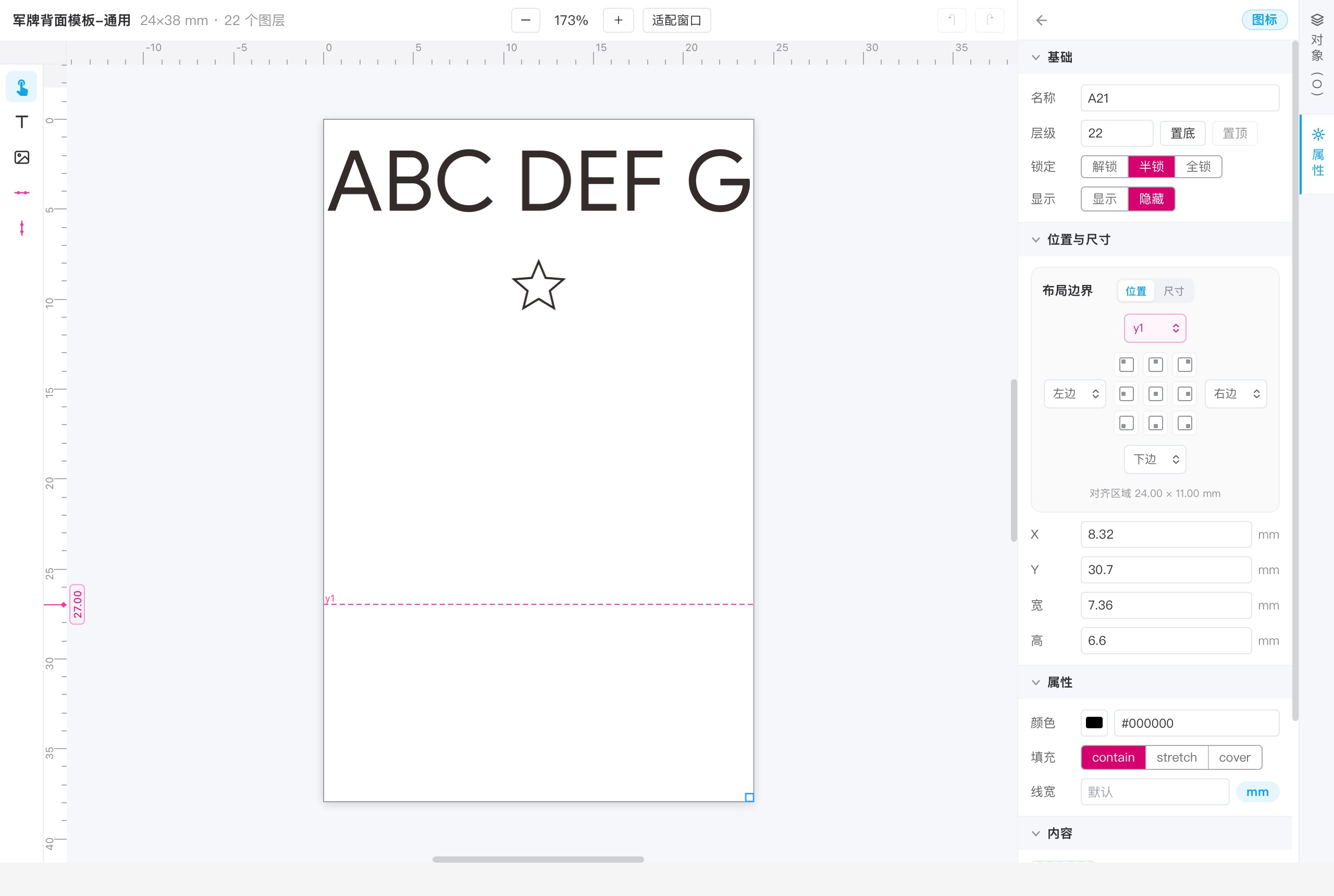
y1 后(粉色)对齐区域实时变为 24.00 × 11.00 mm,下方 X / Y / 宽 / 高为图层当前数值。- 边界怎么定:四边下拉默认「页面边」,也可以选任意参考线参与——先拉参考线定出内容区,四边选上对应参考线,就得到一个精准的对齐框(选中参考线的边会变粉色,卡片底部实时显示对齐区域宽 × 高)。
- 「位置」模式(九宫格):点 9 个格子中的任意一个,图层立即移动到对齐区域的对应位置(左上 / 居中 / 右下…),只改位置不改尺寸——配合参考线就是一键排版。
- 「尺寸」模式(铺满):给四边输入边距(mm)后点「应用」,图层被拉伸到「边界区域 − 边距」的矩形内铺满;「重置」恢复页面四边、边距归零。
- 选中分组时九宫格同样可用:只整体平移包围盒,不缩放整组。
- 图层全锁时九宫格与应用按钮不可用;边界选反(如左边线在右边线之下)会报红并禁用按钮。
小技巧:① 先拉参考线定好安全边距再排版,后续图层全部吸附参考线,批量模板整齐划一;② 拖动时看标尺上的距离标注微调;③ 多个元素要对齐时,先选中基准元素记下坐标,再用参考线统一;④ 画布缩放到 173% 这类精细倍数再微调位置,误差更小。
2流程设计:简易CDR 关联模板
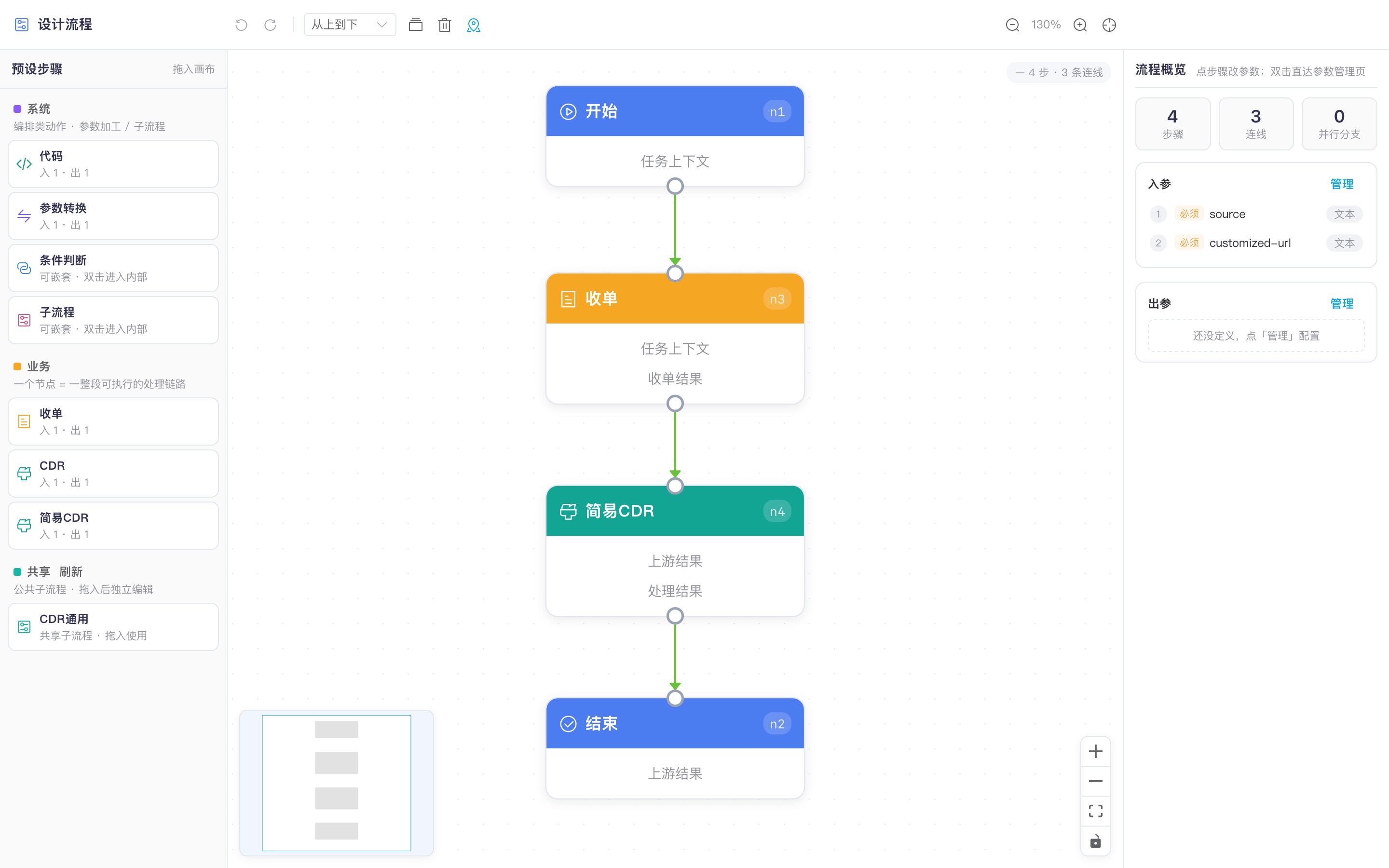
进入「任务 → 任务配置」新建配置,点行操作「设计流程」打开流程设计器。从左侧步骤库把节点拖进画布连线:开始 → 收单 → 简易CDR → 结束。
2.1 关联模板
选中「简易CDR」节点,右侧点「配置」打开执行模版弹窗:先选组,再选该组下的模板(上例:火箭组 → 军牌背面模板-通用)。文件名称默认取任务上下文的 SKU,可修改。
换模板会清空图层关联与场景:先确认模板选对,再去绑定图层;模板里有内联副本时双击打开的是副本编辑器,不影响「模板管理」里的源模板。
2.2 如何关联图层
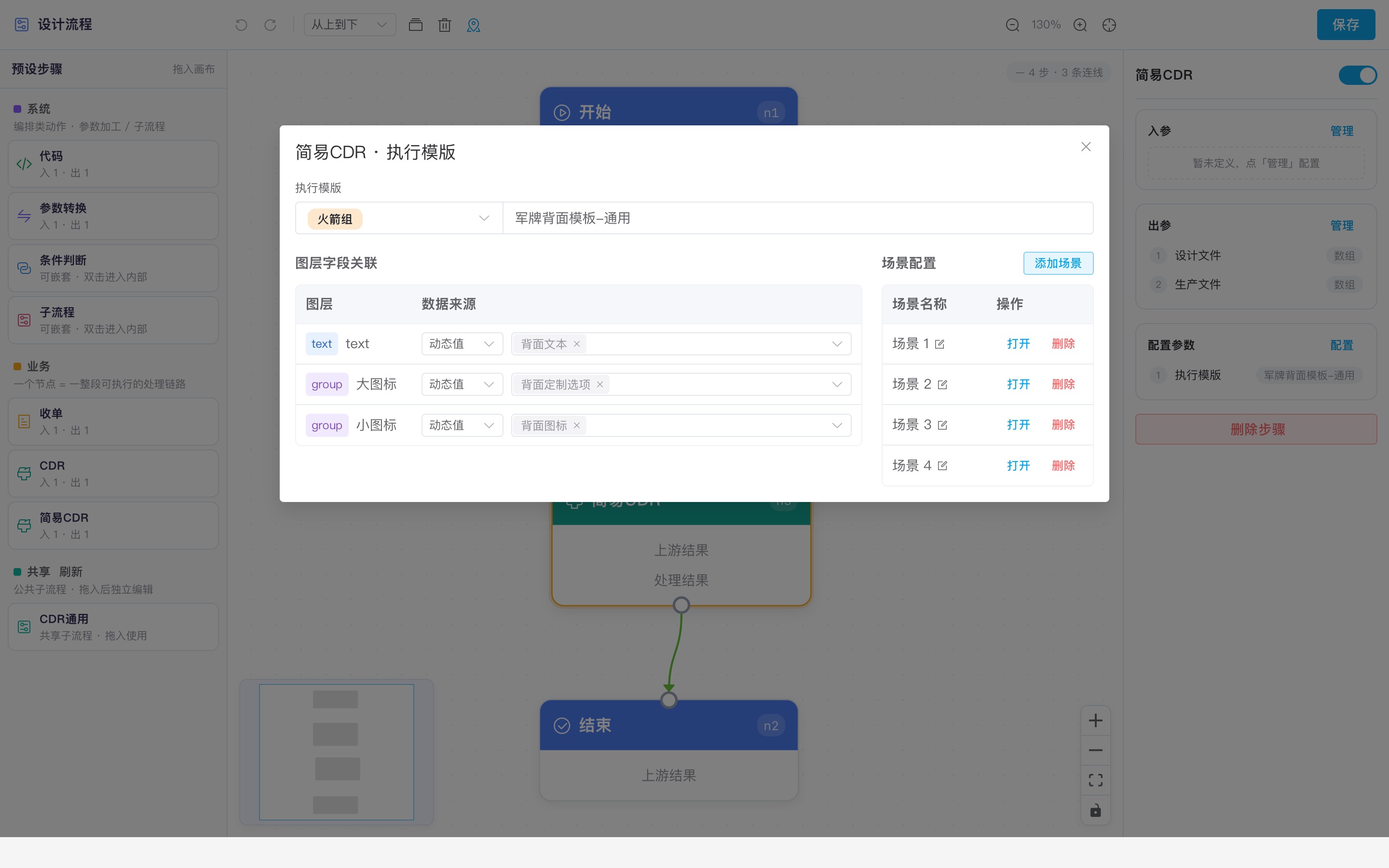
- 简易CDR 只绑定模板的一级图层(图层数据来源行按模板原始下标列出),文本 / 图标 / 分组三种类型各自一行。
- 数据来源二选一:动态值——从任务上下文取字段,可配多个字段按顺序尝试(前一个取不到自动试下一个,全不命中才放弃);固定值——写死内容,不读上下文(文本为空、图标未启用或组内图标不存在时该图层隐藏)。
- 图层名或关联重复会报错,关联了模板上不存在的图层也会报错——改模板图层名后记得回来同步。
- 匹配行为:某行全部字段未命中 ≠ 任务失败——该图层隐藏,没有任何图层命中时按默认模板渲染、全部一级图层隐藏,行结果标「警告」继续执行。
2.3 如何设置场景
- 添加场景:点「场景配置 → 添加场景」,系统复制当前模板的图层数据生成一个独立场景文档(自动命名「场景 N」,可重命名)。
- 场景设计:点场景行的「打开」进入独立场景设计窗口(与模板设计器同一套操作),可以调整图层位置大小与显隐状态;保存只写回流程节点,不改源模板。同名场景保存时提示是否覆盖。
- 执行时怎么选场景:按一级图层的显隐组合匹配——图层匹配完成后,逐个场景比较「哪些图层显示 / 隐藏」的组合,命中哪个场景就用哪个模板渲染;未匹配上的图层隐藏,位置大小沿用选用场景的模板。都不匹配则用默认模板。
- 典型用法:正面 / 背面款式、不同规格变体各建一个场景,靠图层显隐自动切换,不用为每个变体单独建模板。
配置完成后点流程窗口右上角「保存」。场景名重复、图层关联缺失等保存前都会即时校验。
3建产品关联流程
进入「任务 → 产品管理」→「新增产品」三步向导:第 1 步填 SKU / 业务员 / 产品名称,第 2 步选分类归属,第 3 步「关联任务配置」——先选组(如「通用」),再选刚设计好的这份配置,保存完成。
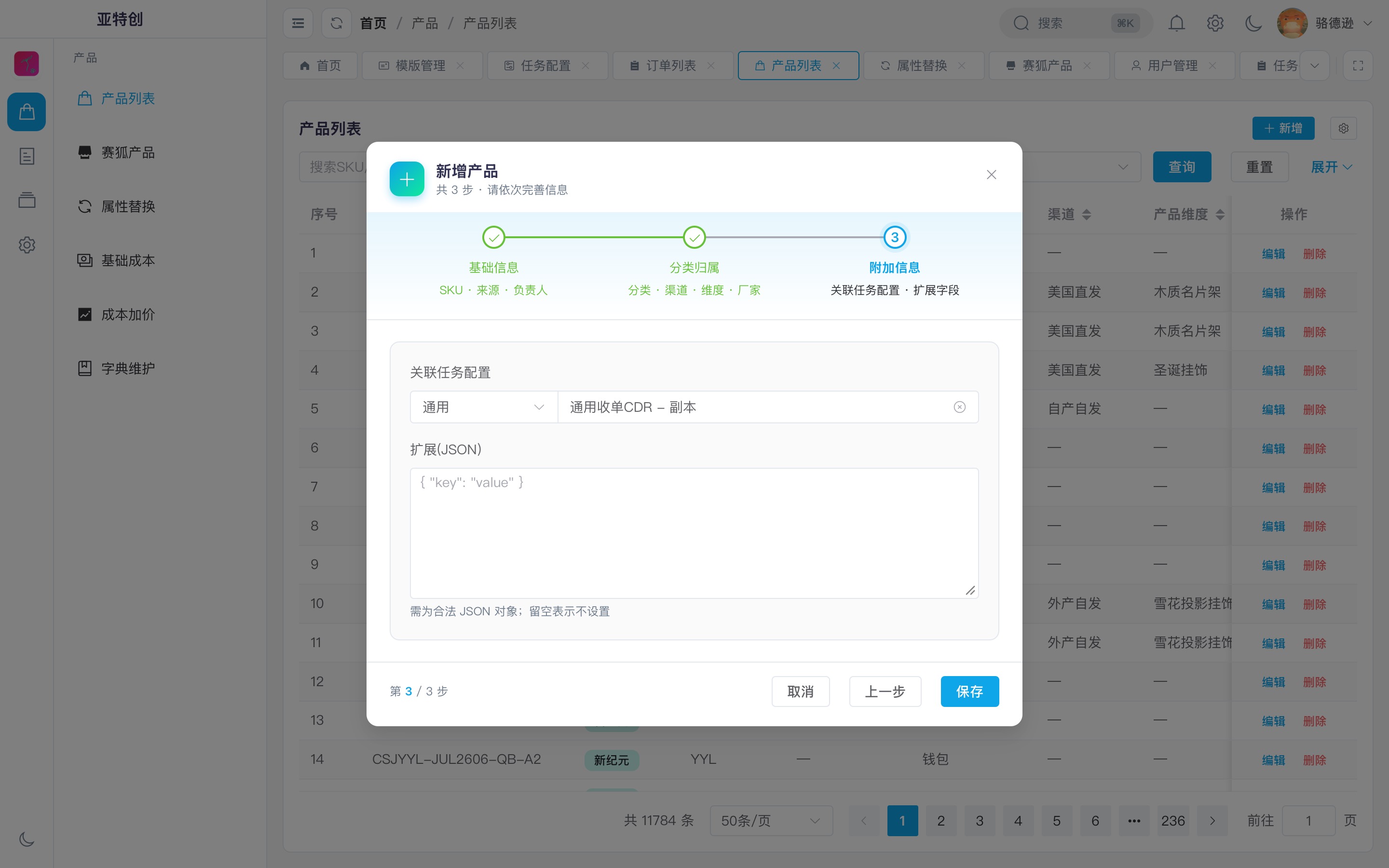
订单报告里的每个新 SKU 都要在这里建档并关联配置,执行时才能匹配上——产品建档是「订单 → 流程」的钥匙。
4新建任务
进入「任务 → 任务列表」,点右上角「新建任务」。向导共 2 步。
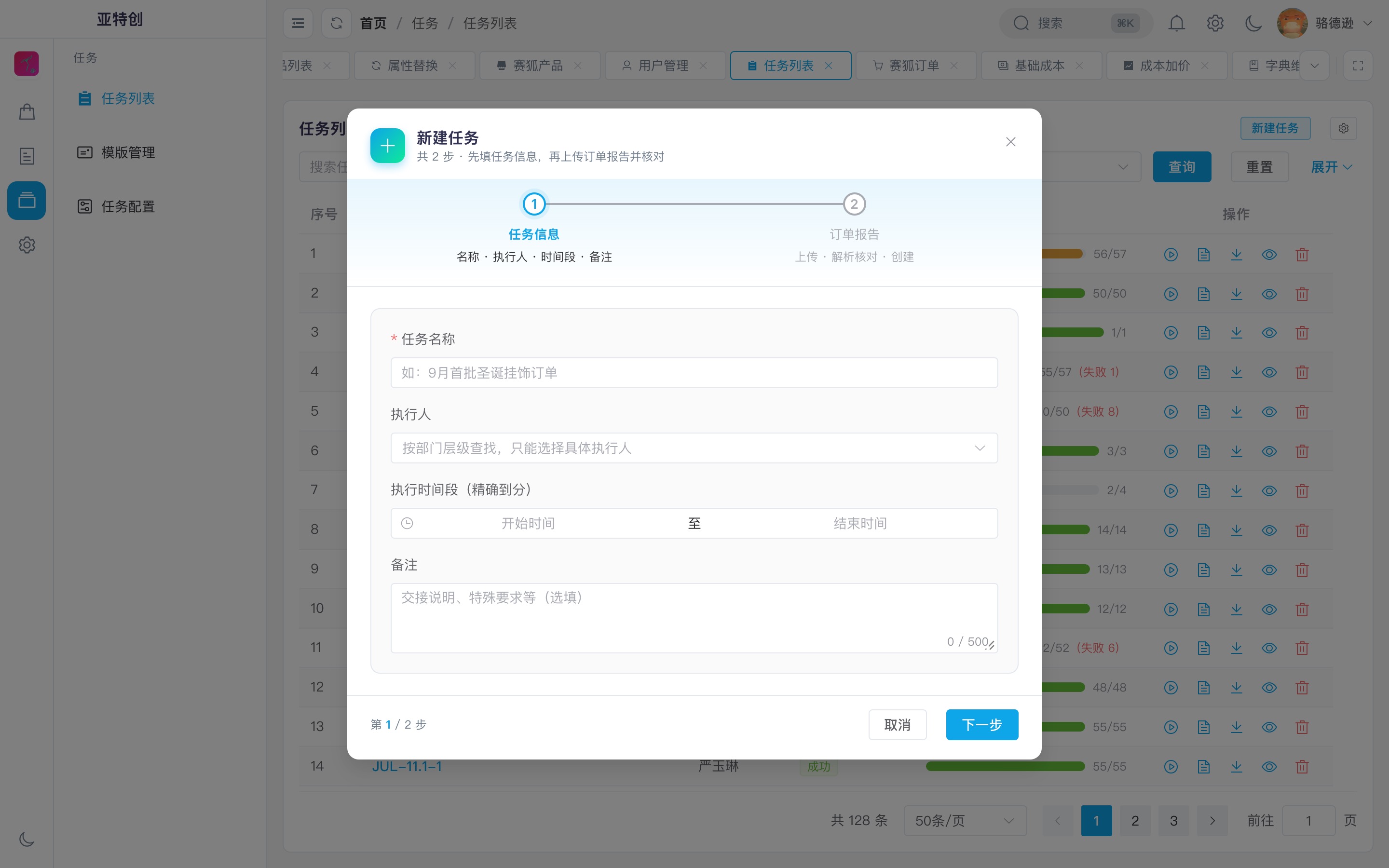
0715-CDR),方便回看。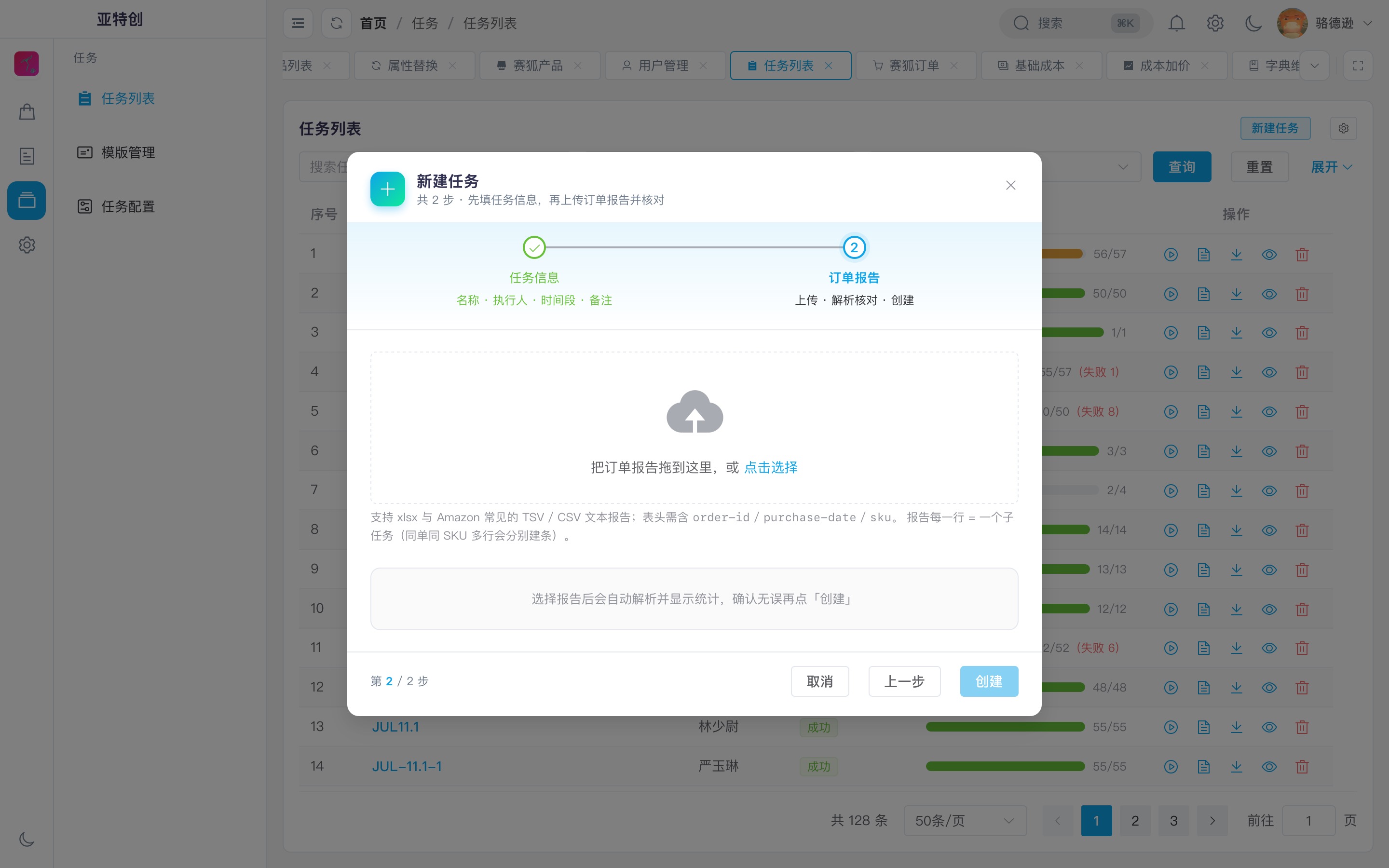
order-id / purchase-date / sku 等)。上传后系统自动解析并预览核对,确认无误点「创建」。4.1 从订单池发起任务
更常用的方式是从订单池直接发起:进入「订单 → 订单列表」,在列表中勾选要做的订单,点右上角「发起任务(N)」。
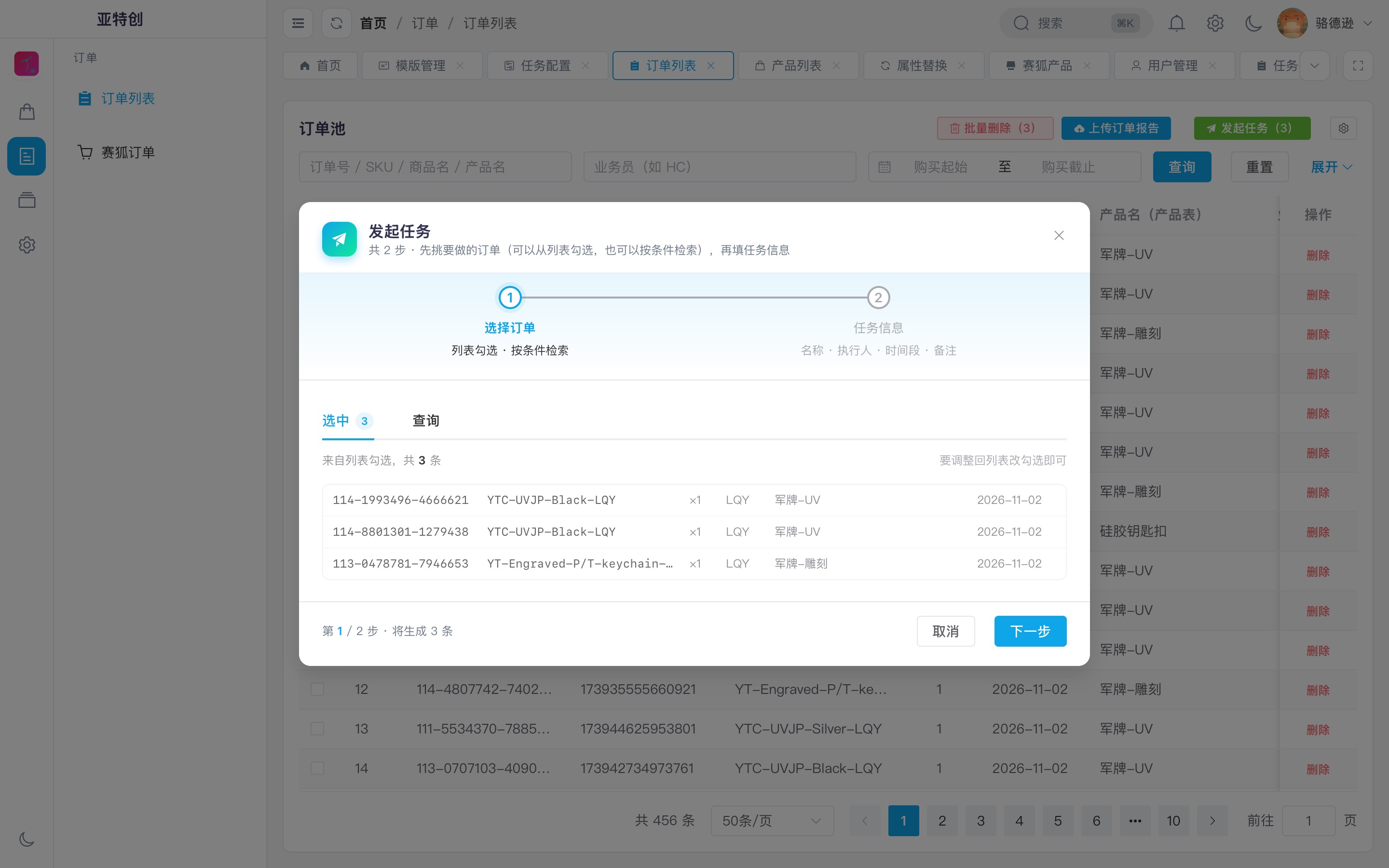
- 查询通道结果超过 5000 条会截断并提示缩小条件(一次生成任务太多会拖垮落库与执行)。
- 第二步会提示所选订单里「已发起过」的条数;重复发起由提示与服务端护栏双重把关,确认后才放行。
- 同一订单若有多个商品行,会自动拆成多条子任务;同一 SKU 的多行会合并到同一子任务下分别建模。
5执行任务
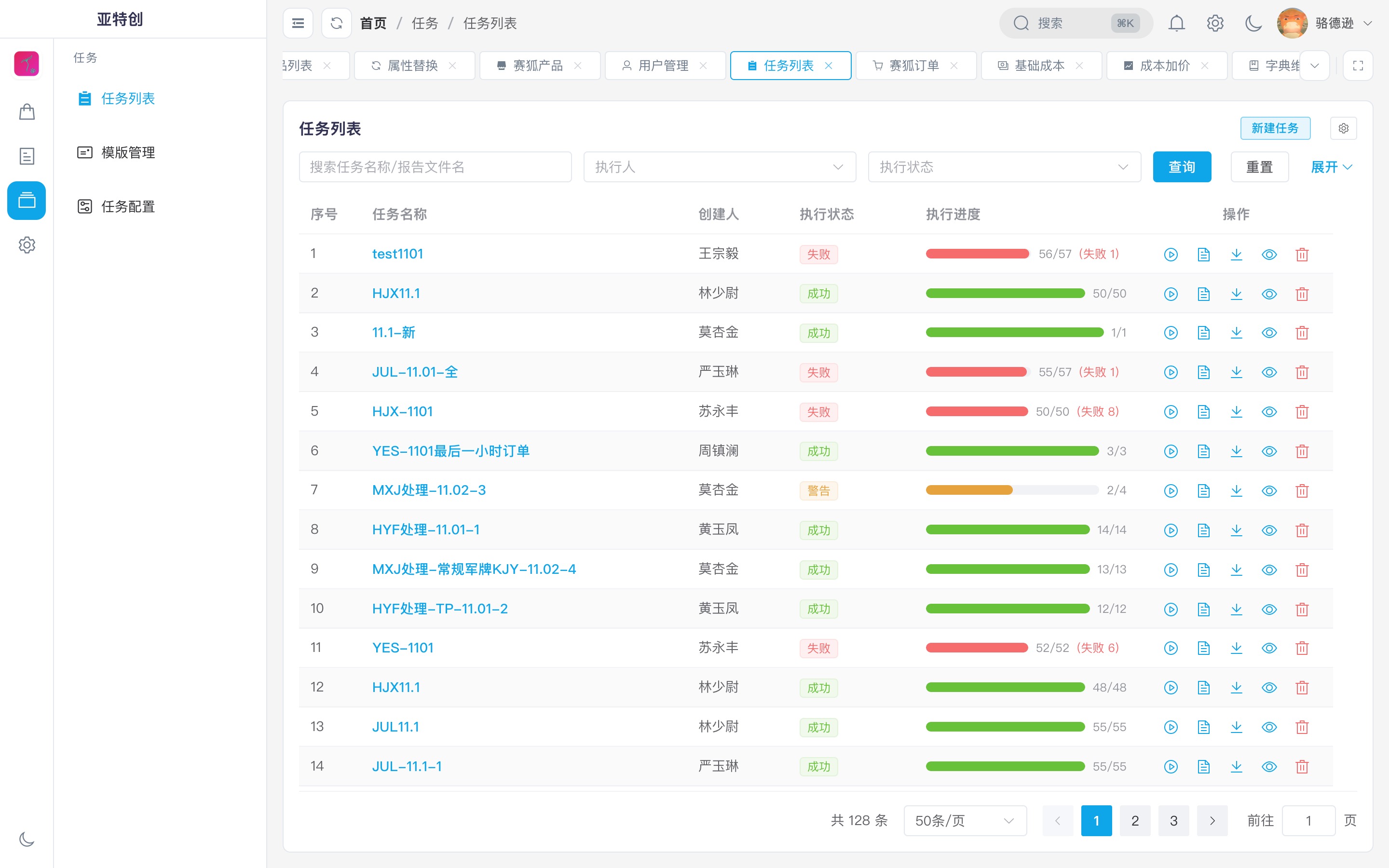
创建后回到任务列表,找到刚建的任务,点操作列的「执行」(▶ 图标)。系统按任务配置自动完成:字段采集 → 模板匹配 → 场景选择 → 渲染 → 上传。
6盯进度与日志
执行过程中点操作列的「日志」(📄 图标)打开任务日志抽屉,按批次回看执行过程与历次导出记录。
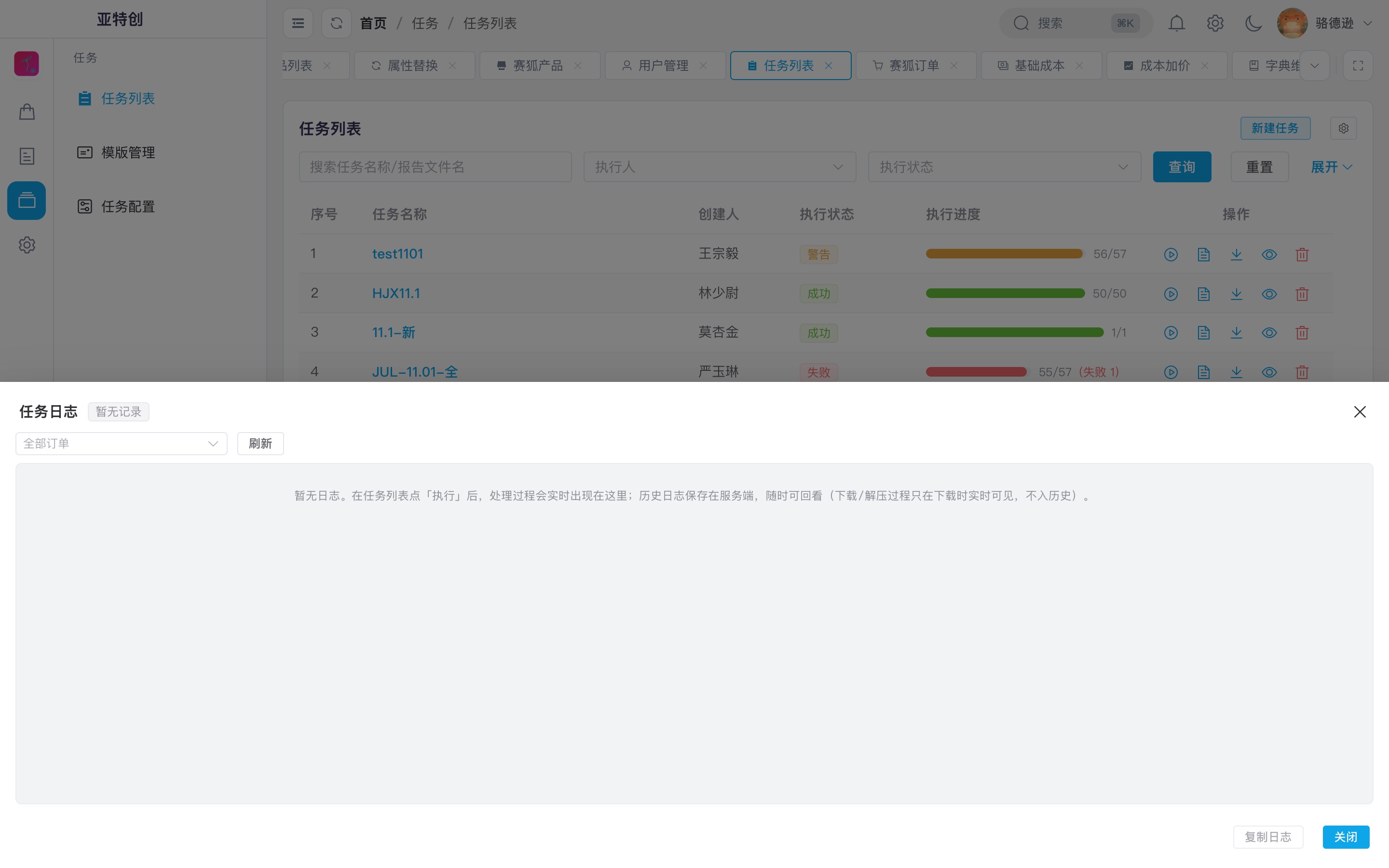
黄色「警告」行表示该明细按默认模板渲染或部分字段缺失,任务整体不算失败;红色「失败」行才需要处理,可在明细里修正后单条重跑。
7明细核对与二次编辑
点任务名称打开任务详情抽屉,逐条核对子任务明细。
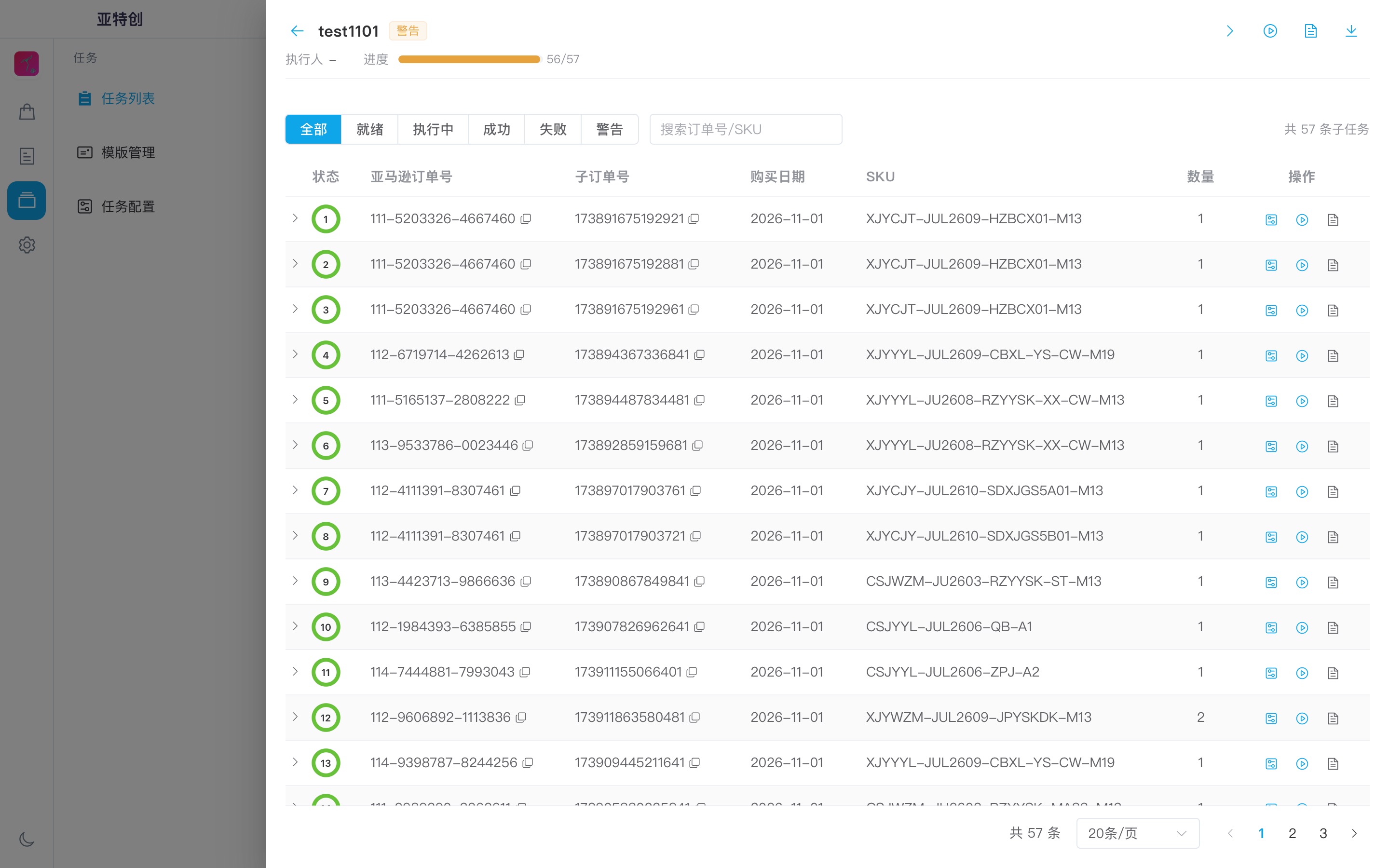
- 明细中的设计文件缩略图可点击放大,与订单原图左右对比核对。
- 点「编辑设计文件」进入二次编辑窗口——产出 SVG 反解回模板编辑器,改文字 / 换图标 / 调填充后「保存并上传」,设计图与 PLT 同步覆盖。
- 多文件任务(多台渲染机并行)按数组下标精确替换对应文件,不影响同单其它文件。
8导出交付
全部明细处理完毕、状态变为「成功」后,点操作列「导出」:
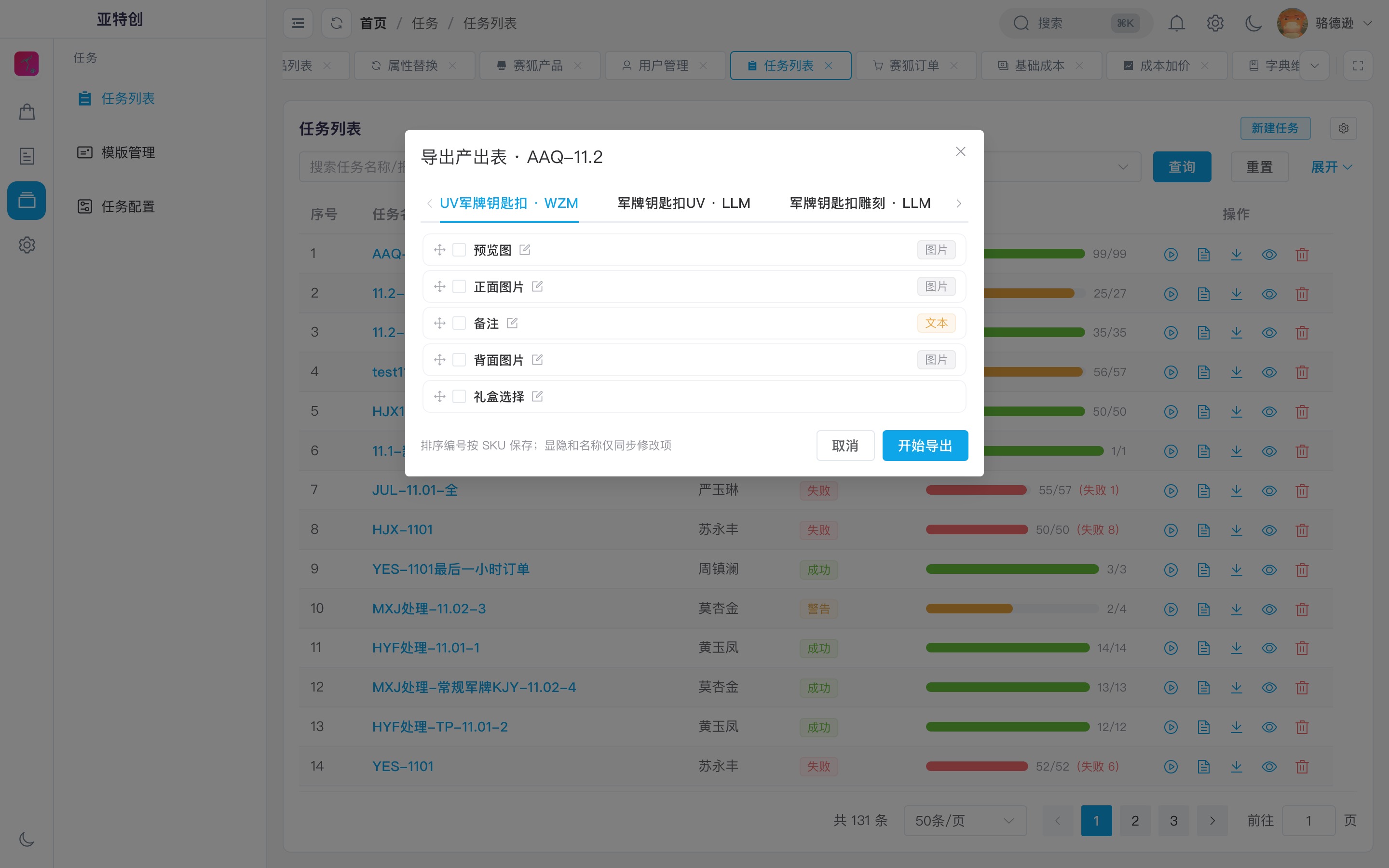
- 生成一个归档包:Excel 汇总表(预览图直接嵌表)+
设计文件/+生产文件/(PLT)。 - 按「业务员-产品 / 标号」自动命名归档;导出位置可改,进度走独立进度弹窗。
- 配置确认无误点「开始导出」。