案例 · 收单教程
从新建产品开始,到执行任务结束——把一批亚马逊订单完整收进系统并跑出结果。每一步都有真实界面截图,跟着做即可。
流程总览
- ① 新建产品:录入本次收单的产品(SKU / 业务员 / 产品名称)。
- ② 新建任务:任务列表向导(填任务信息 → 上传订单报告核对),或从订单池勾选直接发起(见 2.1)。
- ③ 执行任务:一键执行,系统自动采集字段、按模板渲染。
- ④ 盯进度与日志:实时进度条 + 逐行日志。
- ⑤ 明细核对:逐条检查子任务状态与产出。
- ⑥ 完成:状态「成功」即可导出交付(收单环节到此结束)。
前置条件:管理员已建好「任务配置」(决定收单时采集哪些字段)。首次使用请先阅读 任务配置与流程。
1新建产品
进入「任务 → 产品管理」,点右上角「新增产品」,打开三步向导。
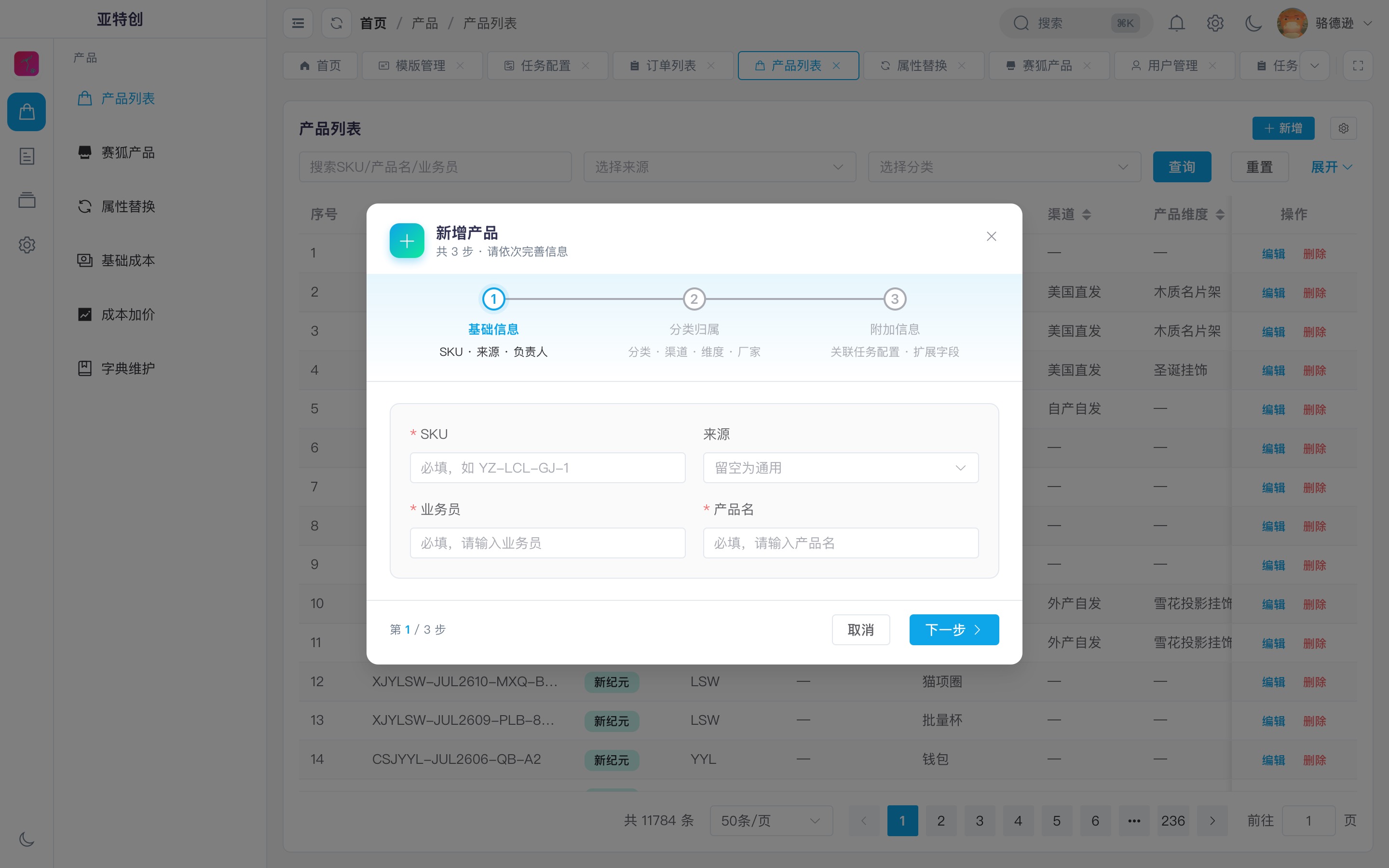
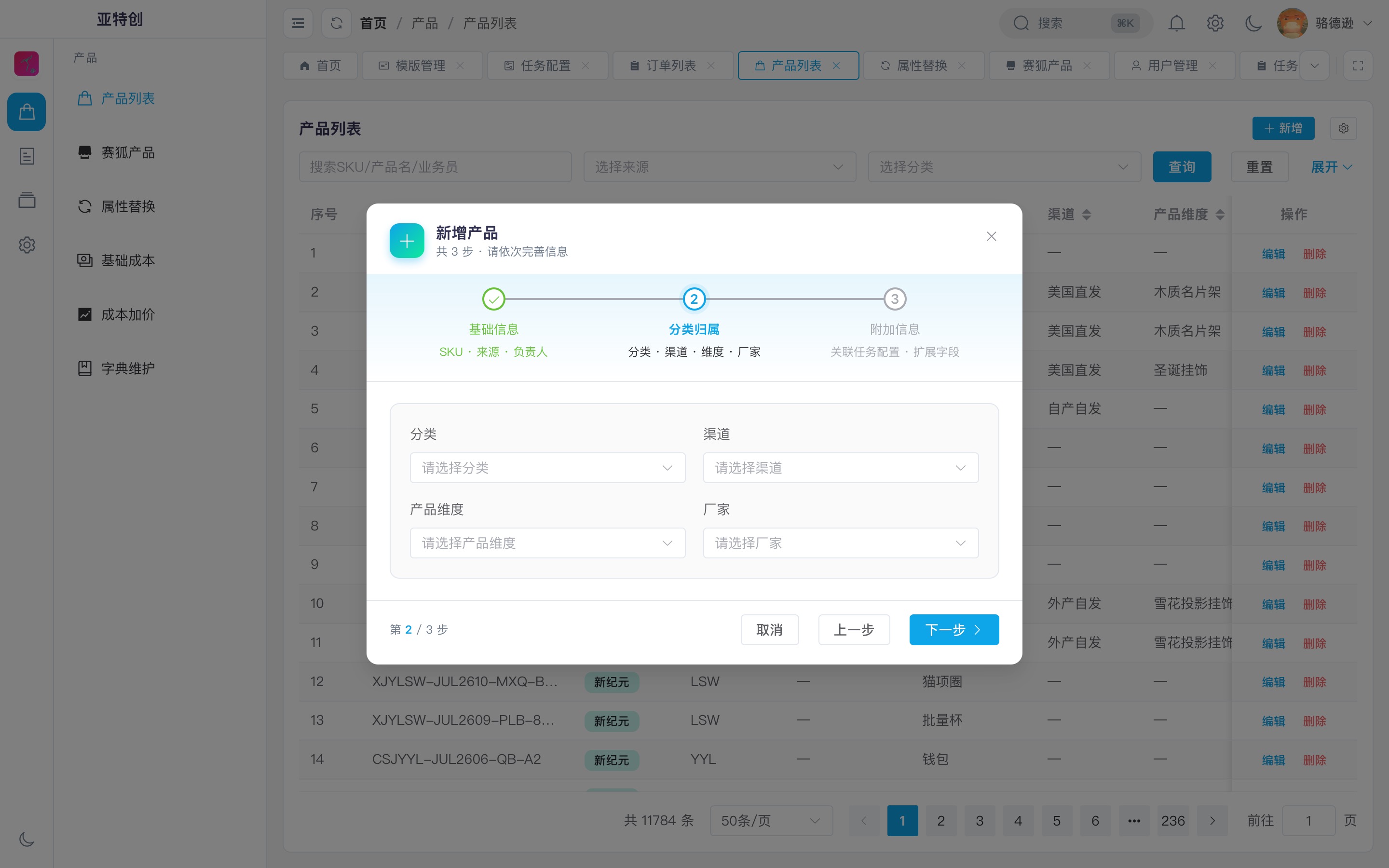
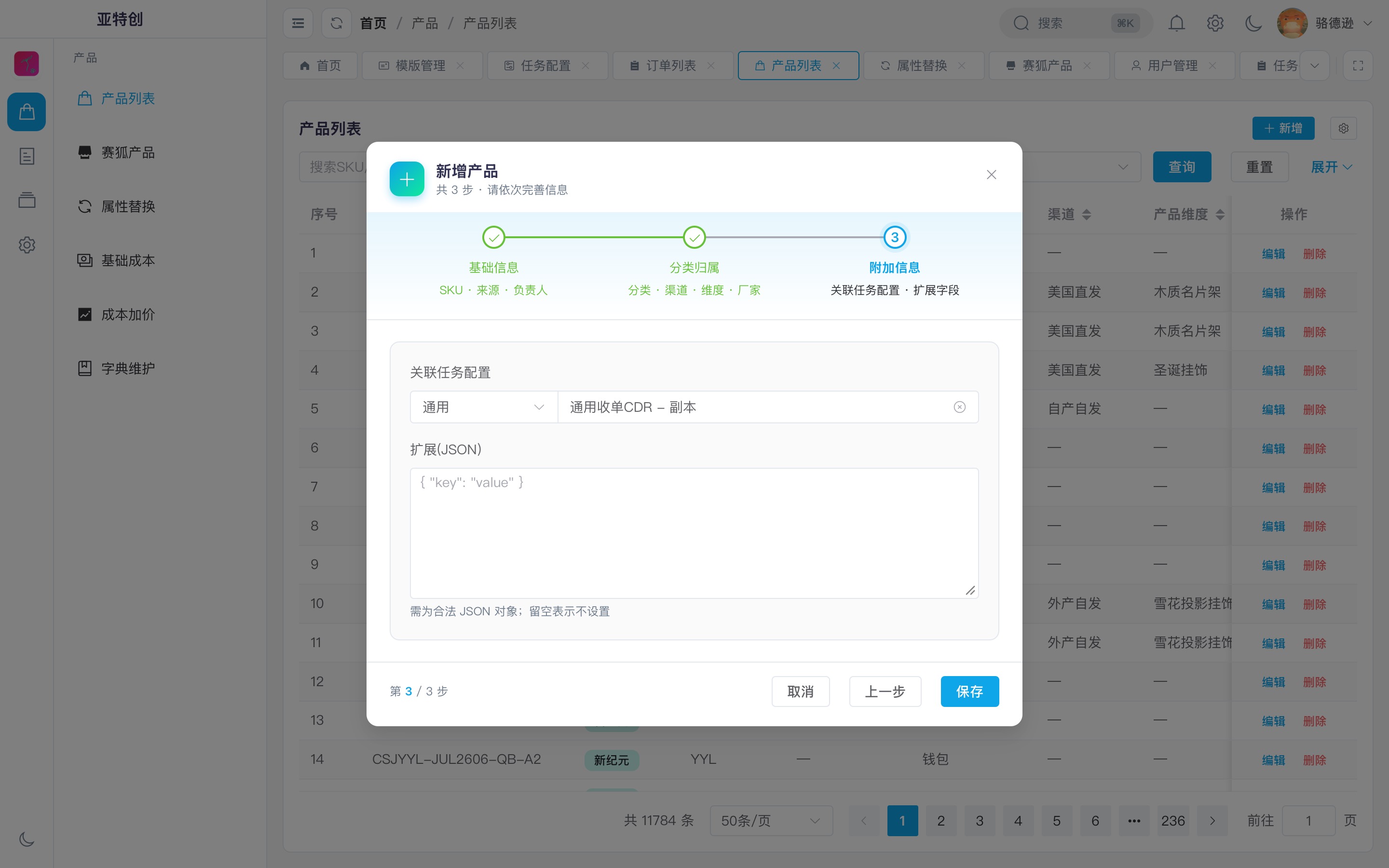
一个产品 = 一条 SKU 记录。订单报告里出现的每个新 SKU,都需要先在这里建档,任务执行时才能匹配上。
2新建任务
进入「任务 → 任务列表」,点右上角「新建任务」。向导共 2 步。
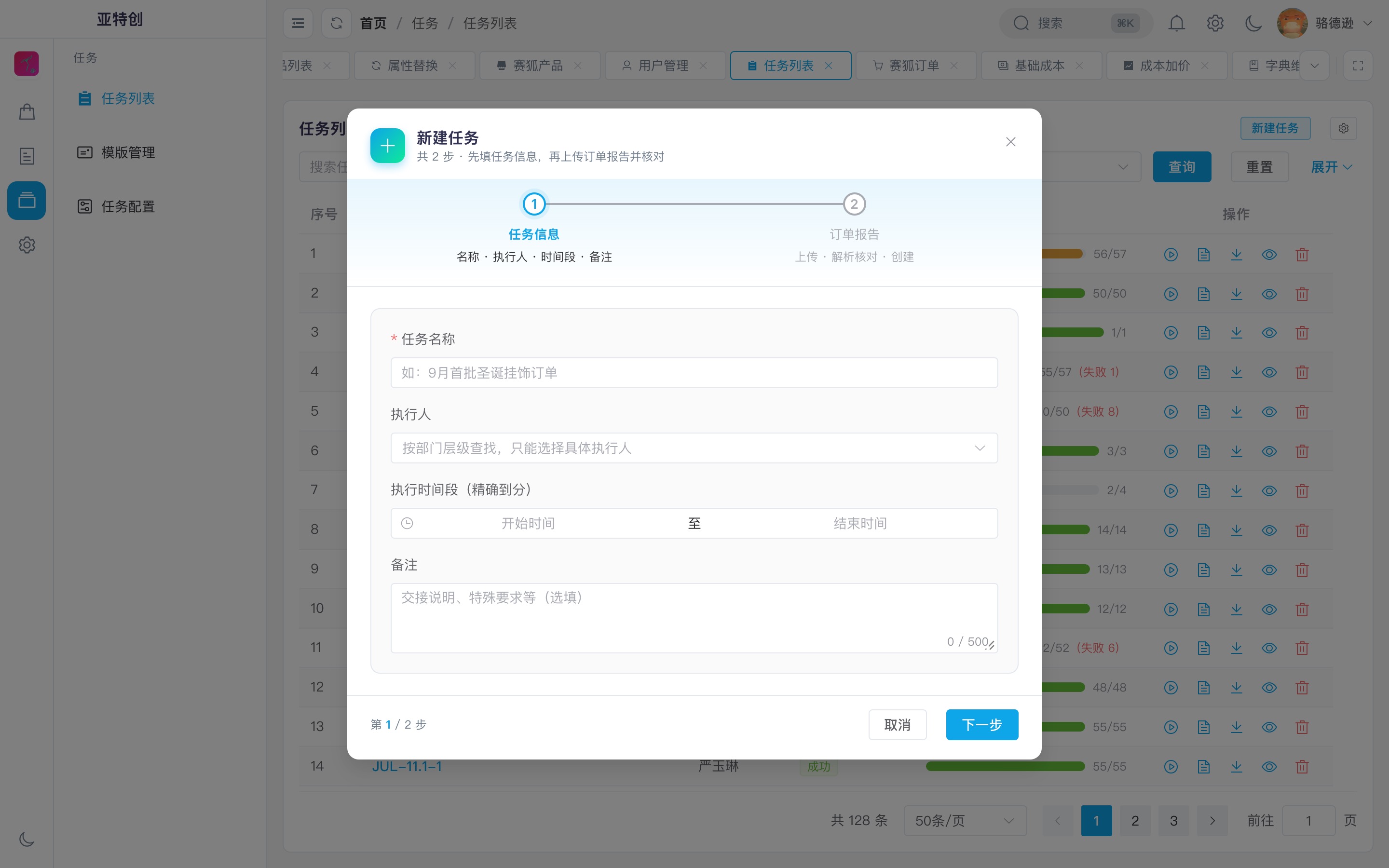
0715-收单),方便回看。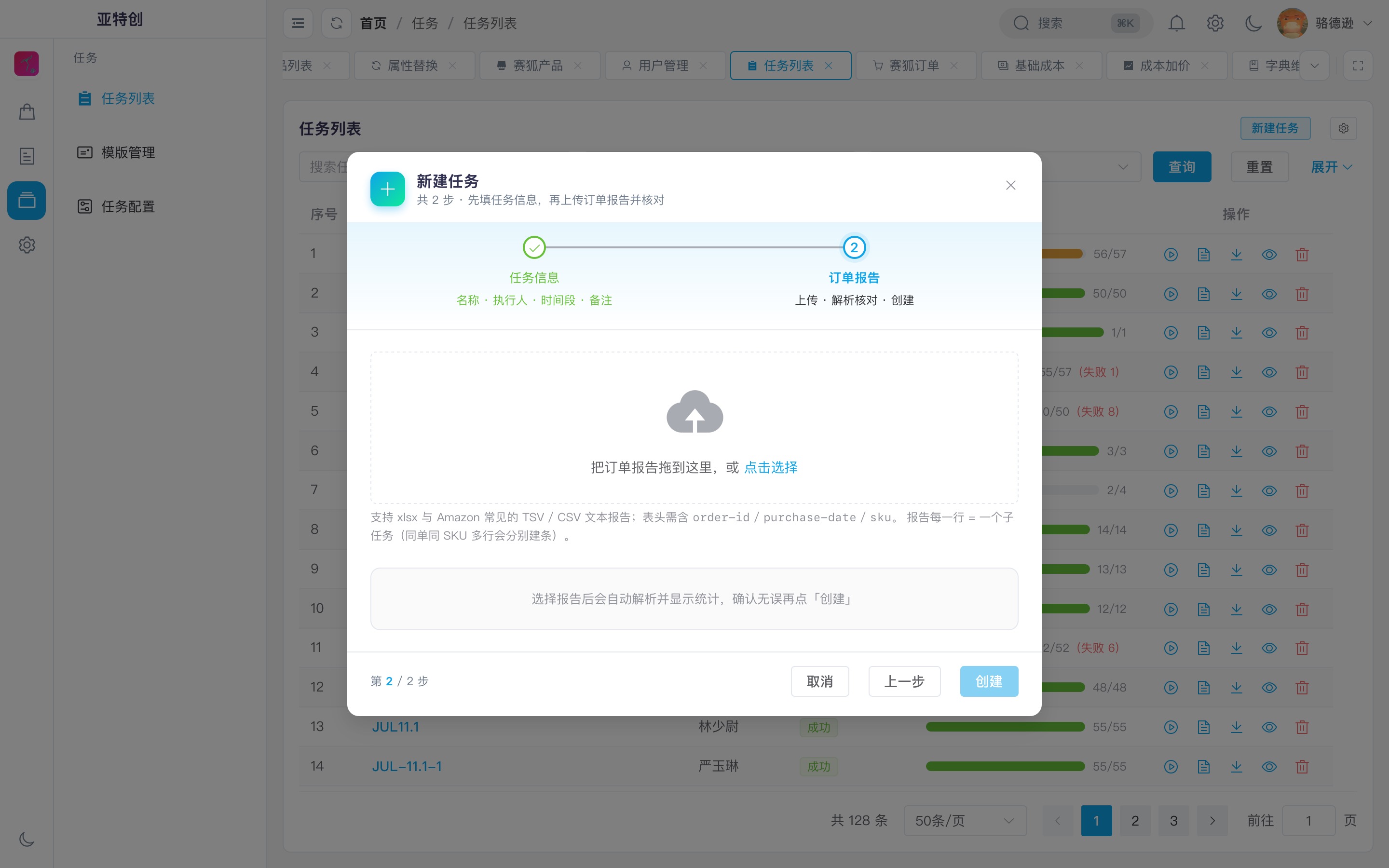
order-id / purchase-date / sku 等)。上传后系统自动解析并预览核对,确认无误点「创建」。同一订单若有多个商品行,会自动拆成多条子任务;同一 SKU 的多行会合并到同一子任务下分别建模。
2.1 从订单池发起任务
除了在任务列表新建,更常用的方式是从订单池直接发起:进入「订单 → 订单列表」(订单池里囤着手工上传 / 同步来的订单),在列表中勾选要做的订单,点右上角「发起任务(N)」。
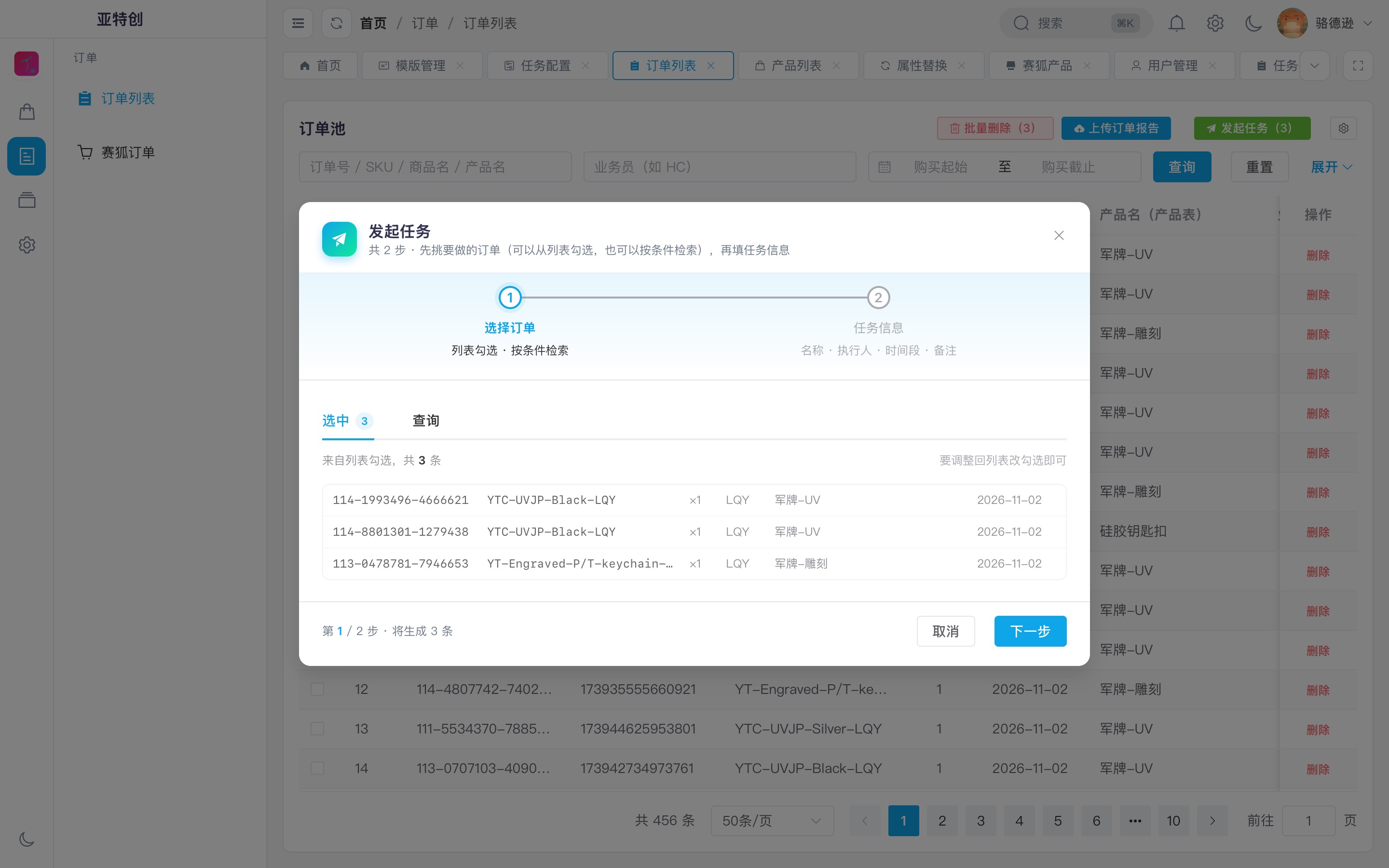
- 查询通道结果超过 5000 条会截断并提示缩小条件(一次生成任务太多会拖垮落库与执行)。
- 第二步会提示所选订单里「已发起过」的条数;重复发起由提示与服务端护栏双重把关,确认后才放行。
- 发起成功后自动创建任务,回到任务列表即可执行。
3执行任务
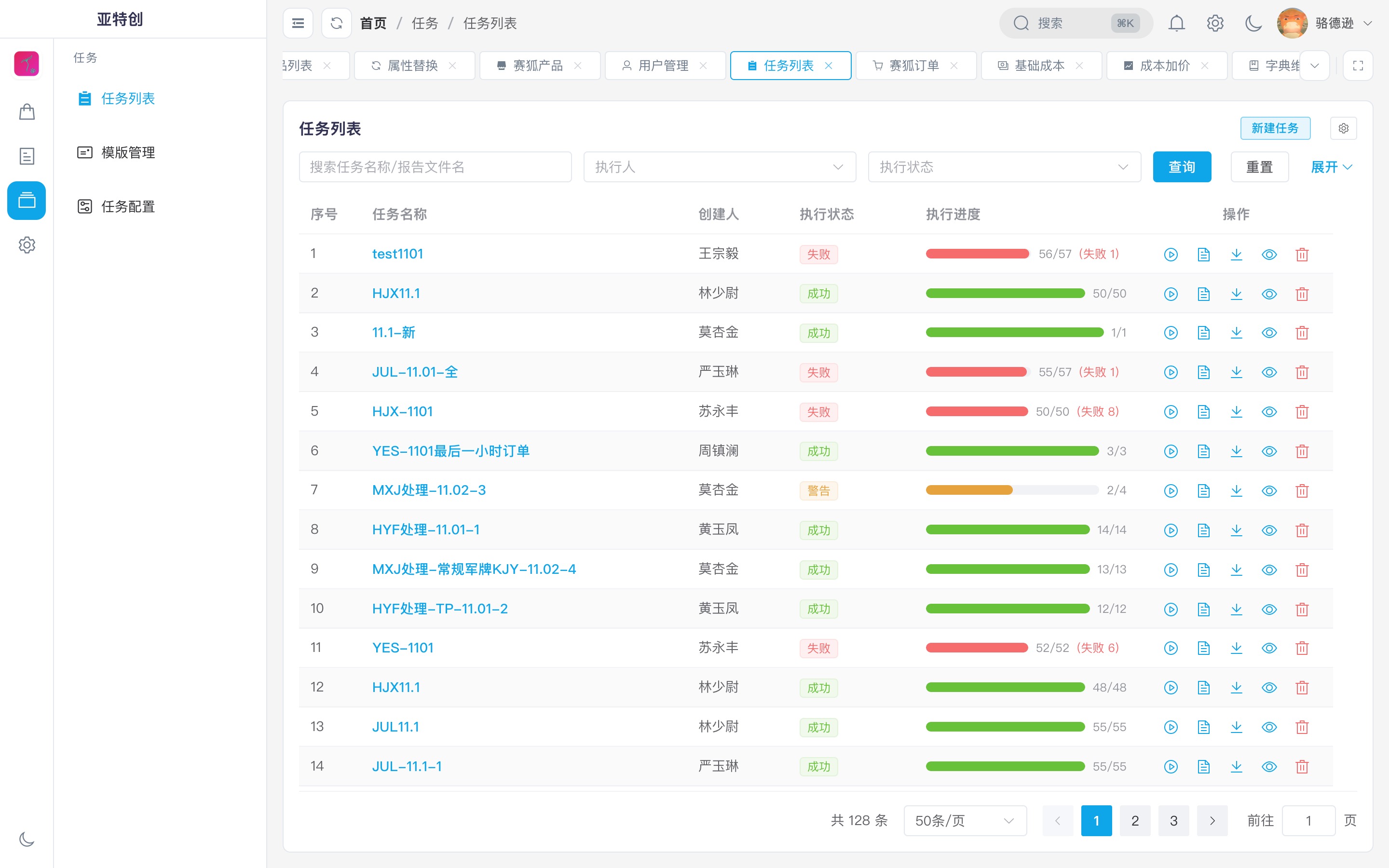
创建后回到任务列表,找到刚建的任务,点操作列的「执行」(▶ 图标)。系统按任务配置自动完成:字段采集 → 模板匹配 → 渲染 → 上传。
4盯进度与日志
执行过程中点操作列的「日志」(📄 图标)打开任务日志抽屉,按批次回看执行过程与历次导出记录。
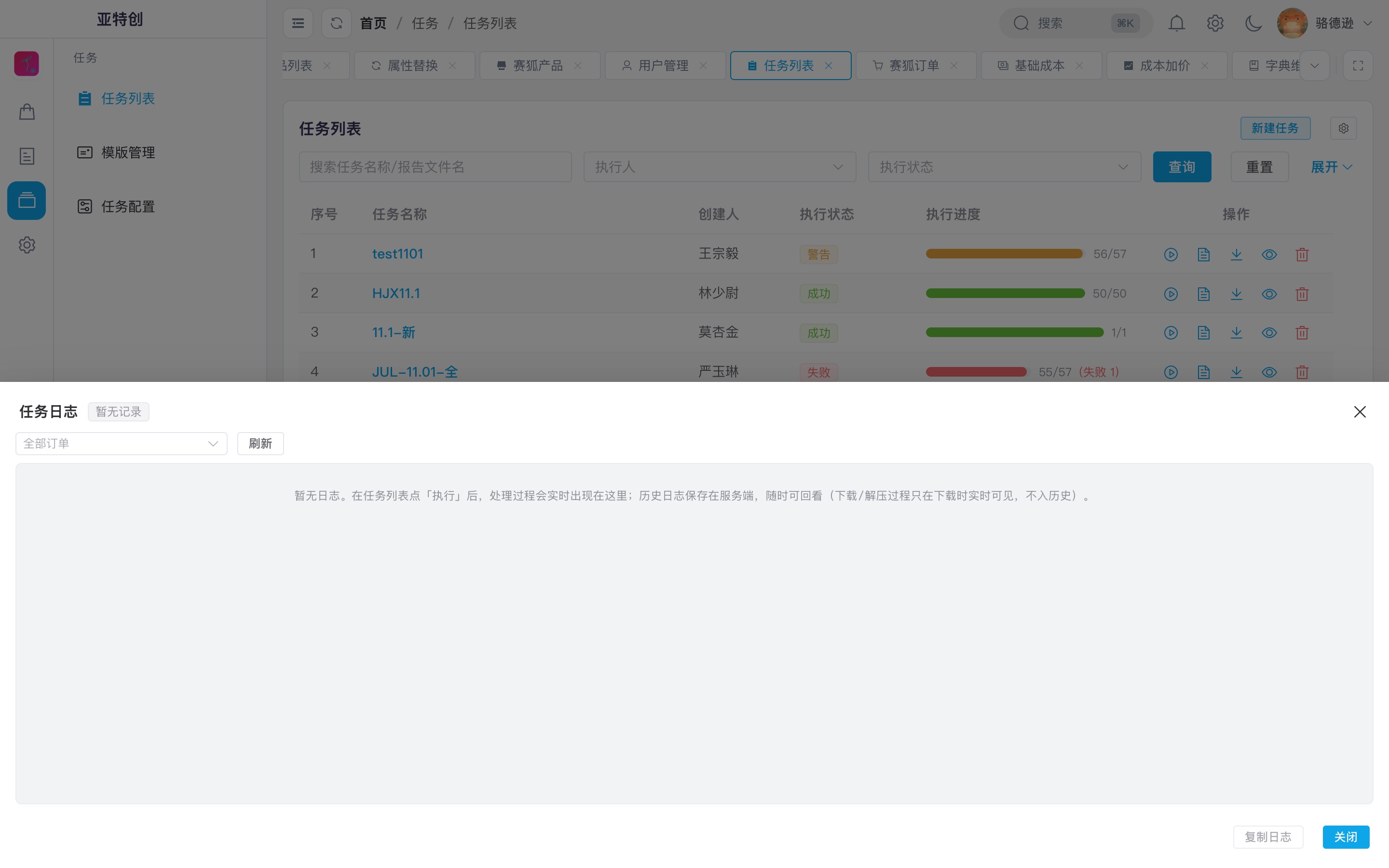
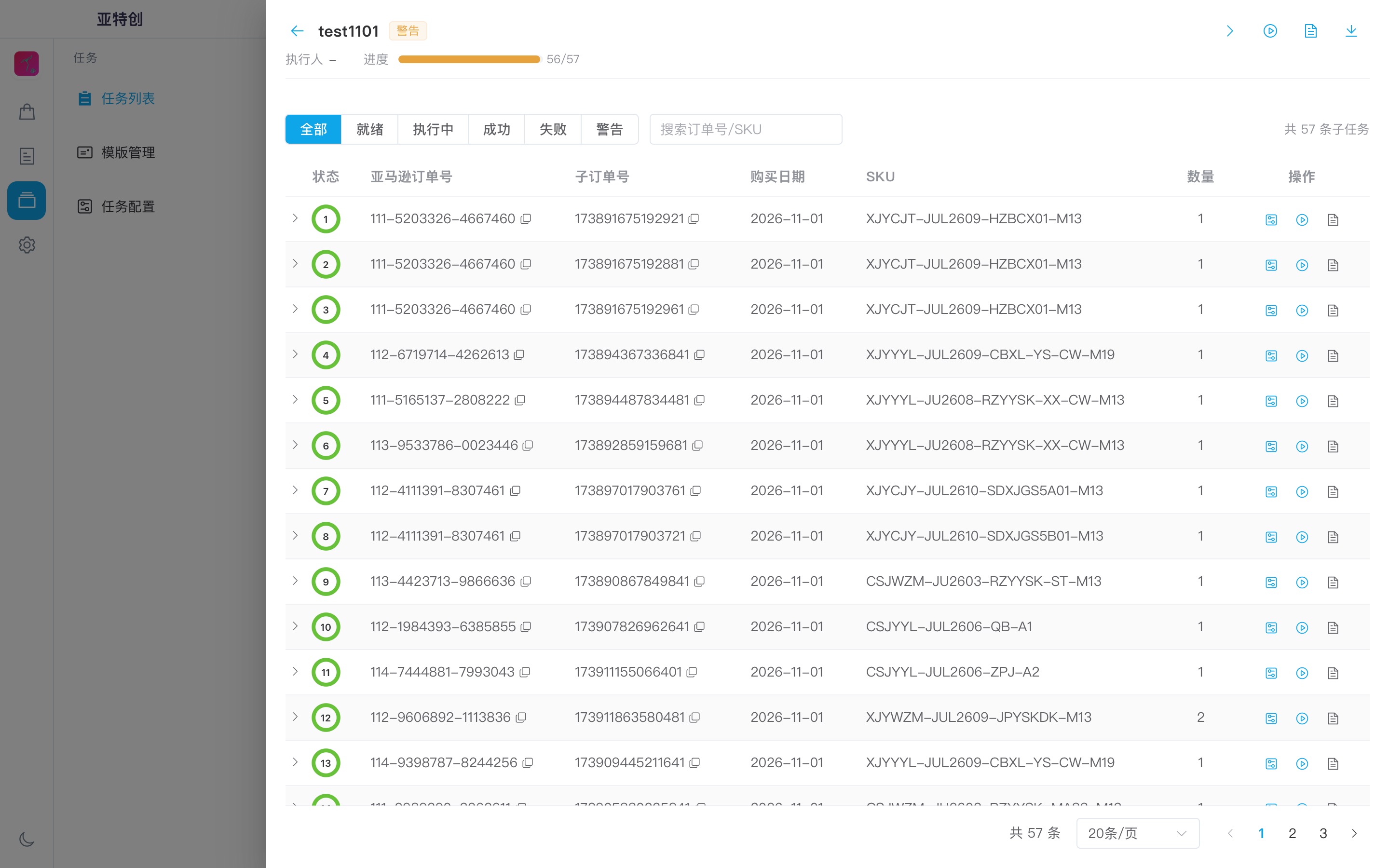
黄色「警告」行表示该明细按默认模板渲染或部分字段缺失,任务整体不算失败;红色「失败」行才需要处理,可在明细里修正后单条重跑。
5明细核对
点任务名称打开任务详情抽屉,逐条核对于任务明细。
6执行结束与导出
当全部明细处理完毕、状态变为「成功」(或仅剩可忽略的警告),本次收单即告结束。点操作列「导出」生成 Excel 汇总 + 设计文件打包 zip。CDR 场景的完整链路(模板 → 流程配置 → 二次编辑 → 导出)见 CDR 教程。
6.1 导出时配置列与排序
点「导出」先选保存位置,点「确定」后系统按产品 / 业务员分组分析,进入逐表确认阶段——每个产品组一个 tab,可以在这里决定导出哪些列、按什么顺序排列:
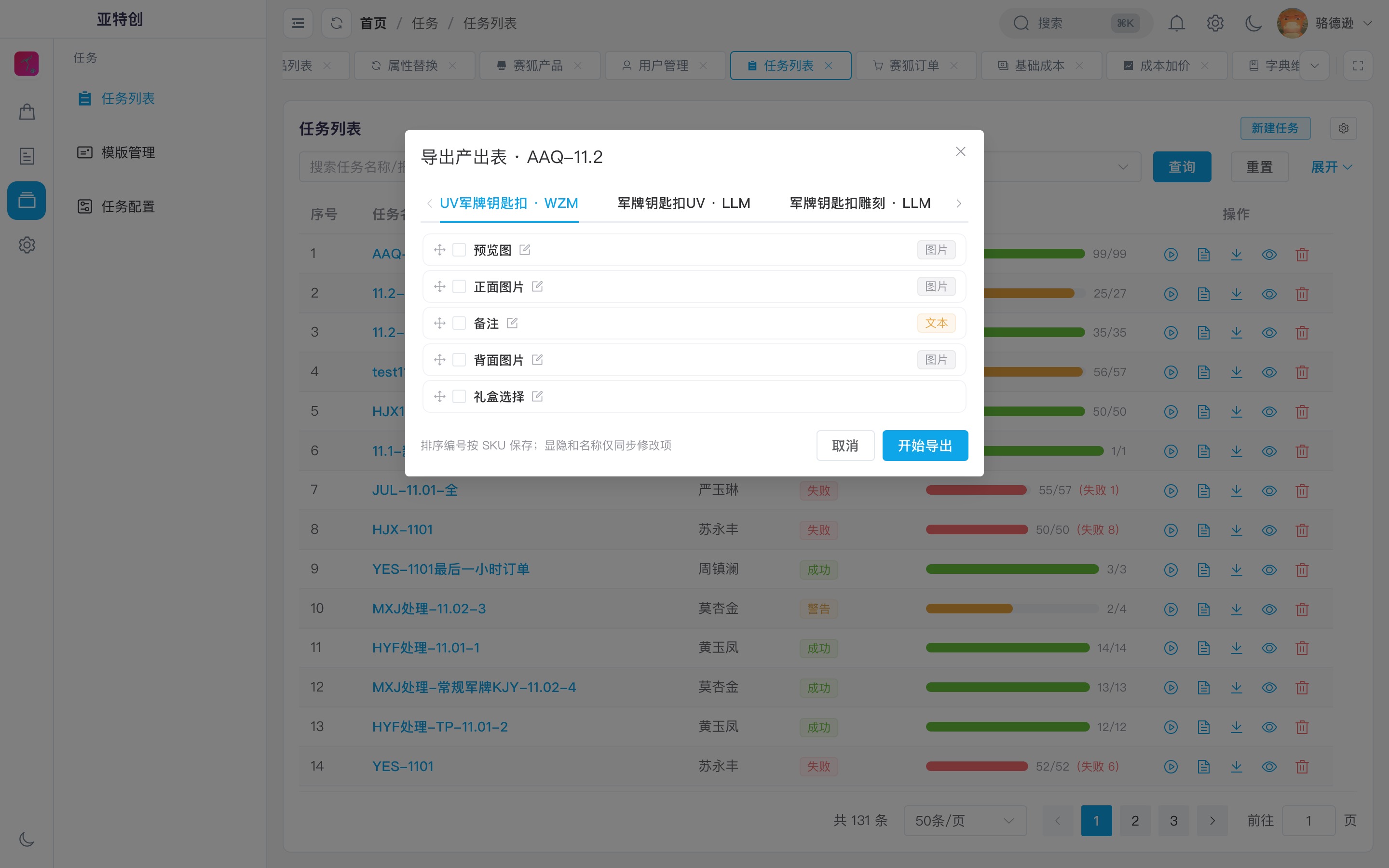
- 排序:按住每行最左侧的拖动手柄上下拖动,产出表列的先后顺序即与此一致。
- 显隐:取消勾选的列不会出现在 Excel 里(如不想交付「备注」列)。
- 重命名:点铅笔改表头名,改过的列显示还原图标可一键恢复原字段名。
- 配置确认无误点「开始导出」,导出进度走独立进度弹窗。